
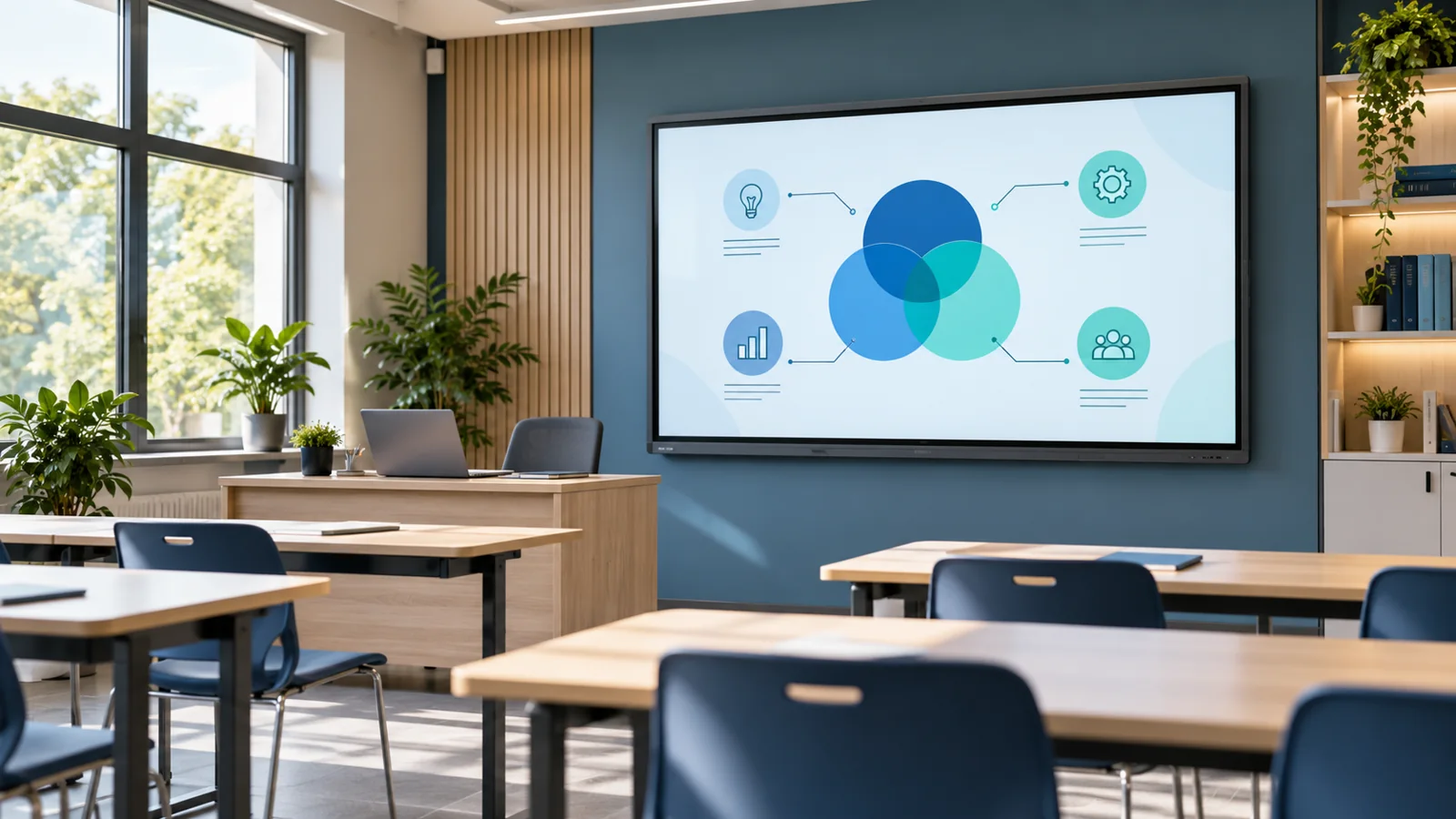
Monitor interaktywny może służyć do prowadzenia lekcji, wspólnej pracy nad dokumentem albo prezentowania projektu klientowi. Dobry wybór zaczyna się od sposobu korzystania z sali. Sama przekątna i liczba punktów dotyku nie powiedzą, czy urządzenie będzie wygodne dla prowadzącego i czytelne dla osób w ostatnim rzędzie.
1. Dobierz ekran do sali i wyświetlanych treści
Zmierz odległość od miejsca montażu do ostatniego rzędu. Zastanów się, co będzie najczęściej wyświetlane: prezentacje z dużymi hasłami, podręczniki, arkusze kalkulacyjne czy rysunki techniczne. Drobny tekst wymaga innego podejścia niż zdjęcia i materiały wideo. Nie ma jednej przekątnej odpowiedniej do każdej klasy czy sali konferencyjnej.
Przed zakupem warto otworzyć na ekranie przykładowy materiał i sprawdzić go z najdalszego oraz bocznych miejsc. Jeżeli tekst jest za mały, trzeba zmienić sposób przygotowania materiału, powiększyć widok albo rozważyć większy ekran. Rozdzielczość 4K daje przestrzeń roboczą, ale sama nie gwarantuje czytelności małych liter.
Uwzględnij również okna i oświetlenie. Powłoka ograniczająca refleksy pomaga, lecz nie usuwa problemu bezpośrednio padającego światła. Ustawienie ekranu i możliwość zasłonięcia okien bywają równie istotne jak parametry panelu.
2. Sprawdź, jak ekran współpracuje z laptopem
Najlepiej przetestować połączenie z komputerami, których faktycznie używają nauczyciele lub pracownicy. Obraz z laptopa i sterowanie nim przez dotyk to dwie różne funkcje. Przy połączeniu HDMI obsługa dotyku zwykle wymaga dodatkowego przewodu USB do właściwego portu monitora.
USB-C może uprościć podłączanie, ale sam kształt gniazda nie oznacza, że port przesyła obraz, dotyk i zasila laptop. Zakres funkcji zależy od monitora, komputera i przewodu. Przykładowo producent Avtek podaje przy jednym z modeli port USB-C przeznaczony wyłącznie do danych. Dlatego przed zakupem trzeba sprawdzić specyfikację konkretnego urządzenia, a przy ładowaniu również dostępną moc.
Jeżeli stanowisko znajduje się daleko od ekranu, zaplanuj długość i trasę kabli. W kategorii Kable i instalacje AV znajdziesz elementy przydatne przy przygotowaniu połączeń.
3. Wybierz sposób pracy: system monitora, laptop czy OPS
Wbudowany system może wystarczyć do tablicy, notowania i wyświetlania prostych materiałów. Sprawdź jednak dostępne aplikacje, możliwość otwierania używanych plików oraz zasady aktualizacji. Nie zakładaj, że każdy monitor z Androidem ma taki sam zestaw usług i programów.
Laptop pozwala korzystać ze znanego środowiska i firmowego lub szkolnego oprogramowania. Komputer OPS to z kolei moduł instalowany w zgodnym gnieździe monitora. Może uporządkować stanowisko, gdy potrzebny jest stały komputer przy ekranie. Przed wyborem potwierdź zgodność modułu, wymagania aplikacji, system operacyjny i licencje. OPS nie jest konieczny, jeśli wszystkie zadania realizuje już podłączany laptop.
4. Oceń codzienną obsługę i udostępnianie ekranu
Podczas demonstracji poproś o napisanie krótkiej notatki, przesunięcie obiektu i zapisanie efektu pracy. Sprawdź, czy pisak jest wygodny, czy pasek narzędzi jest łatwo dostępny i czy kilka osób może pracować w sposób, którego potrzebujesz. Wysoka liczba punktów dotyku nie zastąpi wygodnej aplikacji.
Jeśli planujesz bezprzewodowe wyświetlanie obrazu, sprawdź obsługiwane urządzenia oraz wymagania sieciowe. Poproś administratora IT o ocenę działania w szkolnej lub firmowej sieci. W sali używanej przez gości przydatne będzie również łatwo dostępne połączenie przewodowe.
Ustal, jak użytkownicy będą usuwać notatki, wylogowywać konta i kończyć spotkanie. Wspólny ekran nie powinien pozostawiać kolejnym osobom otwartych dokumentów ani zapisanych danych logowania.
5. Zaplanuj montaż i koszt całego stanowiska
Sprawdź masę urządzenia, standard VESA, nośność uchwytu oraz warunki montażu na danej ścianie. Ekran powinien być zamontowany na wysokości pozwalającej wygodnie z niego korzystać. Gdy pracują przy nim osoby o różnym wzroście, warto rozważyć regulację wysokości. Stojak mobilny wymaga odpowiedniej nośności, blokady kół i bezpiecznej trasy przejazdu.
Do budżetu dolicz montaż, przewody, ewentualny komputer i licencje. Zapytaj również o warunki gwarancji oraz sposób obsługi awarii: transport, naprawę na miejscu lub urządzenie zastępcze, jeśli taka usługa jest oferowana. Porównuj całe stanowiska i zakres obsługi, nie tylko cenę samego panelu.
Rozwiązania montażowe możesz przejrzeć w kategorii Uchwyty i wyposażenie sal.
Co przygotować przed wyborem monitora?
- Wymiary sali, układ miejsc i odległość ostatniego rzędu od ekranu.
- Przykładowe prezentacje lub pliki, które będą wyświetlane.
- Modele laptopów, systemy operacyjne i wymagane aplikacje.
- Informację o sieci, miejscu montażu i potrzebie regulacji wysokości.
- Budżet obejmujący urządzenie, montaż i niezbędne wyposażenie.
Zacznij od kategorii Technologie interaktywne i porównaj parametry wybranych modeli. Jeśli potrzebujesz pomocy w doborze, prześlij nam informacje o sali i planowanym zastosowaniu.
Materiały producentów
Zakres funkcji różni się między modelami. Przykłady i dane techniczne możesz sprawdzić w specyfikacji monitora Avtek TS 9 Mate G 65. Kwestie wysokości ekranu i ergonomii opisuje również materiał BenQ o organizacji stanowiska w klasie. Ostateczny wybór warto oprzeć na aktualnej karcie wybranego produktu i próbie w warunkach zbliżonych do docelowej sali.